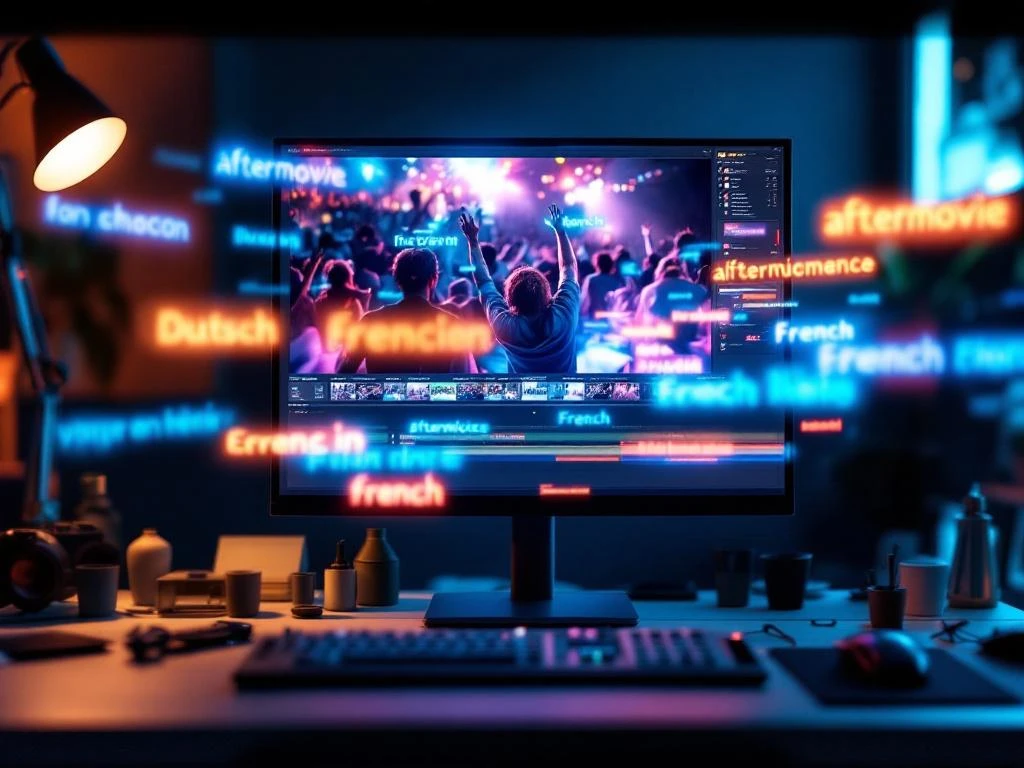
Voor een meertalige aftermovie zijn er verschillende ondertitelingsopties beschikbaar. Je kunt kiezen tussen hardcoded ondertitels (vast in de video ingebakken) of softcoded ondertitels (externe bestanden die aan- en uitgezet kunnen worden). Daarnaast kun je meerdere taalversies toevoegen via losse ondertitelbestanden of aparte videoversies. De keuze hangt af van je platform, doelgroep en hoe flexibel je de ondertiteling wilt houden voor verschillende talen en situaties.
Welke soorten ondertiteling kun je gebruiken voor aftermovies?
Bij ondertiteling voor aftermovies heb je twee hoofdopties: hardcoded ondertitels (ingebakken in de video) en softcoded ondertitels (externe bestanden). Hardcoded ondertitels zitten permanent in je video verwerkt en zijn altijd zichtbaar. Softcoded ondertitels zijn losse bestanden die kijkers naar wens aan of uit kunnen zetten.
Hardcoded ondertitels werk je direct in je aftermovie in tijdens het monteren. Het voordeel is dat ze op elk platform werken en altijd zichtbaar zijn, wat handig is voor social media zoals Instagram of TikTok waar externe ondertiteling vaak niet ondersteund wordt. Het nadeel is dat je geen flexibiliteit hebt: de ondertitels zijn er altijd, en voor elke taal moet je een aparte video maken.
Softcoded ondertitels zijn losse bestanden (vaak .srt of .vtt formaat) die je bij je video uploadt. Platforms zoals YouTube, Vimeo en je eigen website ondersteunen dit prima. Het grote voordeel is dat je meerdere taalversies kunt toevoegen zonder je video opnieuw te exporteren. Kijkers kunnen zelf kiezen welke taal ze willen zien, of de ondertitels helemaal uitschakelen. Dit is ideaal als je aftermovie naar een internationaal publiek gaat.
Voor social media kies je meestal voor hardcoded ondertitels, omdat veel mensen video’s zonder geluid bekijken en de meeste platforms geen externe ondertiteling ondersteunen. Voor je website, YouTube-kanaal of bedrijfspresentaties zijn softcoded ondertitels vaak de betere keuze vanwege de flexibiliteit en professionele uitstraling.
Hoe voeg je meerdere talen toe aan één aftermovie?
Meerdere talen toevoegen aan je aftermovie begint met het maken van een goede basis ondertitelbestand in je oorspronkelijke taal. Dit bestand bevat de gesproken tekst met de juiste timing. Vervolgens laat je dit bestand vertalen naar de gewenste talen en upload je alle versies naar je platform, zodat kijkers kunnen kiezen.
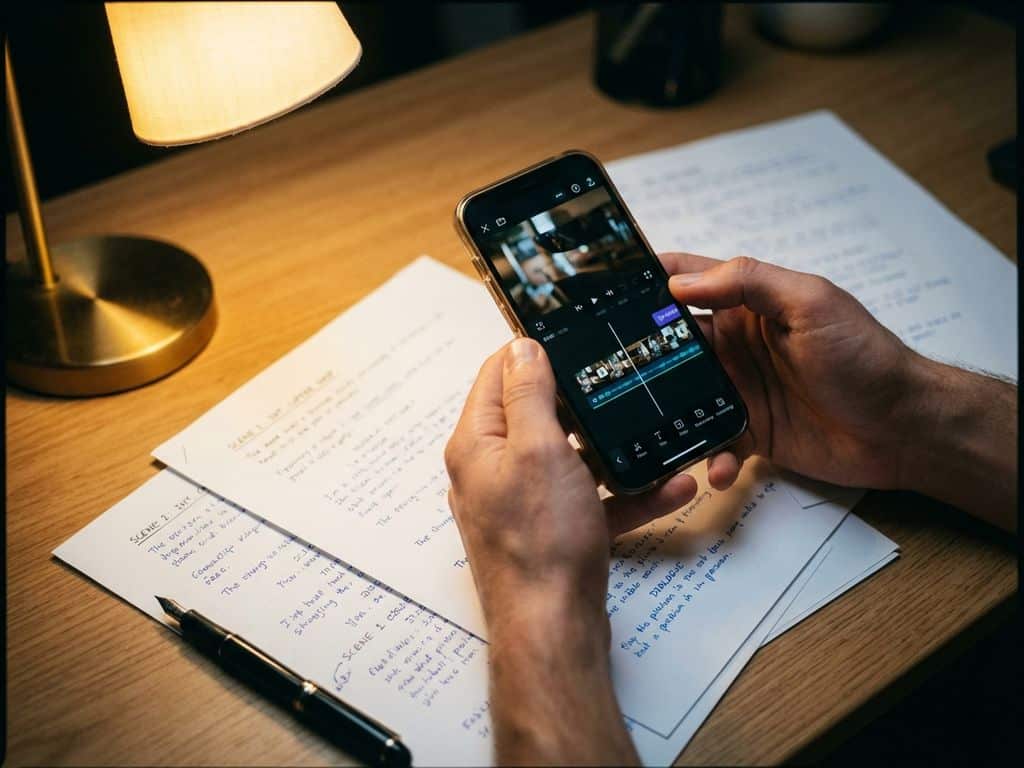
De workflow ziet er zo uit: maak eerst een ondertitelbestand van de originele gesproken tekst in je aftermovie. Dit doe je handmatig of met automatische spraakherkenning. Controleer de timing goed, zodat de ondertitels precies synchroon lopen met wat er gezegd wordt. Dit basisbestand gebruik je als uitgangspunt voor alle vertalingen.
Voor de vertalingen heb je twee opties. Je kunt professionele vertalers inschakelen die niet alleen de tekst vertalen, maar ook zorgen dat zinnen natuurlijk klinken en passen bij de timing. Automatische vertaling via tools zoals Google Translate of DeepL is sneller en goedkoper, maar vraagt altijd handmatige controle. Letterlijke vertalingen werken vaak niet goed in ondertitels omdat zinnen in verschillende talen andere lengtes hebben.
Let bij meertalige ondertiteling extra op de timing. Een Nederlandse zin kan korter of langer zijn dan de Engelse of Duitse variant. Soms moet je zinnen inkorten of anders verdelen over meerdere ondertitels om ze leesbaar te houden. Geef elk taalbestand een duidelijke naam (bijvoorbeeld ‘aftermovie_NL.srt’, ‘aftermovie_EN.srt’) zodat je ze makkelijk kunt beheren en uploaden.
Als je de aftermovie op YouTube of Vimeo plaatst, kun je alle taalversies tegelijk uploaden. Kijkers zien dan een taalmenu en kunnen zelf kiezen. Voor social media waar dit niet kan, overweeg je om aparte posts te maken met hardcoded ondertitels in verschillende talen, afgestemd op je doelgroep per platform.
Wat is het verschil tussen ondertitels en closed captions?
Ondertitels vertalen of transcriberen gesproken tekst, terwijl closed captions ook geluidseffecten, muziekbeschrijvingen en andere audio-informatie bevatten. Closed captions zijn speciaal ontworpen voor dove en slechthorende kijkers die alle audio-informatie in tekst nodig hebben, niet alleen wat er gezegd wordt.
Standaard ondertitels richten zich op dialoog en gesproken tekst. Je gebruikt ze vooral om je aftermovie toegankelijk te maken in andere talen, of voor kijkers die video’s zonder geluid bekijken. Ze bevatten alleen wat mensen zeggen, niet wat er verder te horen is.
Closed captions gaan verder. Ze bevatten niet alleen de gesproken tekst, maar ook beschrijvingen zoals [muziek speelt], [applaus], [deur slaat dicht] of [lachen]. Dit helpt dove en slechthorende kijkers om de volledige context en sfeer van je aftermovie te begrijpen. Als er bijvoorbeeld opzwepende muziek speelt tijdens een hoogtepunt van je evenement, staat dat vermeld in de captions.
Technisch gezien werken beide op dezelfde manier: als tekstbestanden die je bij je video uploadt. Het verschil zit in de inhoud. Voor zakelijke aftermovies die je internationaal inzet, volstaan ondertitels meestal. Als je je content echt toegankelijk wilt maken voor iedereen, inclusief mensen met een gehoorbeperking, kies je voor closed captions.
Op sommige platforms en voor bepaalde doeleinden zijn closed captions verplicht. Denk aan overheidswebsites, educatieve content of video’s voor organisaties die toegankelijkheidseisen moeten naleven. Ook voor aftermovies van inclusieve evenementen zijn closed captions sterk aan te raden. Ze laten zien dat je rekening houdt met alle kijkers en zorgen ervoor dat niemand informatie mist.
Welke tools en platforms zijn handig voor het maken van ondertitels?
Er zijn verschillende tools beschikbaar voor het maken van ondertitels, van gratis automatische oplossingen tot professionele software. YouTube biedt automatische ondertiteling die je kunt bewerken, terwijl programma’s zoals Subtitle Edit en Aegisub meer controle geven over timing en opmaak. De keuze hangt af van je budget en kwaliteitseisen.
Voor wie net begint of een beperkt budget heeft, is YouTube’s automatische ondertiteling een goed startpunt. Upload je aftermovie, laat YouTube de spraak herkennen en bewerk de fouten handmatig. Dit werkt redelijk goed voor duidelijke Nederlandse spraak, maar vraagt altijd controle omdat automatische herkenning fouten maakt, vooral bij namen, vakjargon of achtergrondgeluid.
Gratis programma’s zoals Subtitle Edit (Windows) of Aegisub (alle platforms) geven je meer controle. Je kunt ondertitels handmatig maken, timing precies aanpassen en exporteren in verschillende formaten. Deze tools zijn ideaal als je vaker ondertitels maakt en meer grip wilt op het eindresultaat. Ze hebben een leercurve, maar zijn de moeite waard als je regelmatig aftermovies produceert.
Online platforms zoals Amara, Kapwing of VEED combineren automatische spraakherkenning met handmatige bewerkingsmogelijkheden. Je uploadt je video, de tool maakt een eerste versie van de ondertitels, en jij past aan wat nodig is. Veel van deze platforms bieden ook vertaalfuncties, wat handig is voor meertalige ondertiteling. Let wel op dat sommige gratis versies watermerken toevoegen of beperkte exportopties hebben.
Professionele videobewerkingssoftware zoals Adobe Premiere Pro of DaVinci Resolve heeft ingebouwde ondertitelingsfuncties. Als je je aftermovie toch in zo’n programma monteert, kun je de ondertitels direct tijdens het editen toevoegen. Dit geeft de meeste controle over uiterlijk, timing en plaatsing, en je kunt kiezen tussen hardcoded of softcoded ondertitels.
Voor wie regelmatig ondertitels nodig heeft in meerdere talen, zijn er gespecialiseerde platforms die automatische vertaling combineren met professionele controle. Deze diensten kosten meer, maar leveren hogere kwaliteit en besparen tijd als je dezelfde aftermovie in vijf of tien talen nodig hebt.
Hoe zorg je dat ondertitels goed leesbaar blijven in je aftermovie?
Goede leesbaarheid begint met het kiezen van een duidelijk lettertype, voldoende tekstgrootte en sterk kleurcontrast. Plaats ondertitels onderin het beeld, gebruik maximaal twee regels per keer en houd ze minimaal twee seconden in beeld. Zorg dat ze geen belangrijke visuele elementen bedekken, zoals gezichten of logo’s.
Voor het lettertype kies je een schreefloos (sans-serif) font zoals Arial, Helvetica of Roboto. Deze zijn op alle schermformaten goed leesbaar. Vermijd sierlijke of te dunne letters die op kleine schermen moeilijk te lezen zijn. De tekstgrootte moet groot genoeg zijn voor mobiele weergave, maar niet zo groot dat het beeld domineert.
Kleurcontrast is belangrijk. Witte tekst met een zwarte achtergrond (of een semi-transparante balk) werkt bijna altijd goed. Als je voor gekleurde ondertitels kiest, test dan of ze leesbaar blijven op verschillende achtergronden in je aftermovie. Een contrastrijke scène met veel wit kan witte ondertitels onleesbaar maken, dus voeg altijd een achtergrond of schaduw toe.
Timing en hoeveelheid tekst bepalen of kijkers je ondertitels kunnen volgen. Gebruik maximaal twee regels per ondertitel, met ongeveer 35 tot 40 tekens per regel. Houd ondertitels minimaal twee seconden in beeld, zodat mensen tijd hebben om te lezen. Voor langere zinnen verdeel je de tekst over meerdere ondertitels die elkaar opvolgen.
Let op de plaatsing in je aftermovie. Ondertitels staan meestal onderaan gecentreerd, maar controleer of ze geen belangrijke elementen bedekken. Als je logo onderin beeld staat, of als er gezichten in het onderste derde deel zijn, pas dan de positie aan. Sommige platforms laten je de ondertitelpositie aanpassen, bij hardcoded ondertitels bepaal je dit zelf tijdens het monteren.
Voor verschillende platforms pas je je ondertitels aan. Vierkante video’s voor Instagram hebben minder verticale ruimte, dus houd ondertitels kort. Horizontale video’s voor YouTube of je website bieden meer ruimte voor langere teksten. Test je aftermovie altijd op een mobiele telefoon, want daar kijkt het grootste deel van je publiek. Wat op je computerscherm goed leesbaar is, kan op een klein scherm te klein of te druk zijn.
Conclusie
Ondertiteling maakt je aftermovie toegankelijk voor een breder publiek, of je nu kijkers in andere landen bereikt of mensen die zonder geluid kijken. Door te kiezen tussen hardcoded en softcoded ondertitels, meerdere talen toe te voegen en te letten op leesbaarheid, zorg je dat je boodschap overkomt bij iedereen.
QuickVid helpt met professionele meertalige ondertiteling
QuickVid biedt een complete oplossing voor het toevoegen van professionele ondertiteling aan je aftermovie, zodat je content internationaal impact maakt. Of je nu één taal of tien talen nodig hebt, wij zorgen ervoor dat je boodschap helder overkomt:
- Softcoded en hardcoded ondertitels – Wij leveren beide varianten, afgestemd op jouw platforms en doelgroep
- Professionele vertalingen – Native speakers zorgen voor natuurlijke, accurate ondertitels in alle gewenste talen
- Perfecte timing en leesbaarheid – Onze ervaren editors garanderen dat ondertitels synchroon lopen en optimaal leesbaar zijn op elk scherm
- Platform-specifieke optimalisatie – Van YouTube tot Instagram, wij passen ondertitels aan voor elk kanaal
Maak je aftermovie toegankelijk voor een internationaal publiek. Neem vandaag nog contact op met QuickVid en ontdek hoe professionele ondertiteling jouw evenementvideo’s naar een hoger niveau tilt. Of je nu een bedrijfsfilm laten maken of een bestaande aftermovie wilt voorzien van ondertitels, wij staan voor je klaar.
Frequently Asked Questions
Hoeveel kost het om professionele ondertiteling toe te voegen aan mijn aftermovie?
De kosten variëren sterk afhankelijk van je aanpak. Automatische ondertiteling via YouTube of gratis tools kost niets, maar vraagt wel tijd voor handmatige controle. Professionele vertalers rekenen gemiddeld €0,08-€0,15 per woord, dus voor een 5-minuten aftermovie met ongeveer 750 woorden betaal je €60-€110 per taal. Gespecialiseerde ondertitelservices die vertaling en timing combineren kosten tussen €50-€200 per taal, afhankelijk van de kwaliteit en doorlooptijd.
Kan ik ondertitels later nog toevoegen als mijn aftermovie al online staat?
Ja, bij softcoded ondertitels kun je altijd nieuwe taalversies toevoegen zonder je video opnieuw te uploaden. Op YouTube en Vimeo upload je simpelweg extra ondertitelbestanden via je video-instellingen. Voor hardcoded ondertitels moet je echter een nieuwe versie van de video exporteren en uploaden. Dit is een belangrijk voordeel van softcoded ondertitels: je kunt je meertalige strategie uitbreiden zonder je originele video aan te passen.
Hoe lang duurt het om ondertitels te maken voor een 10-minuten aftermovie?
Handmatig ondertitels maken kost ongeveer 3-4 keer de lengte van je video, dus voor een 10-minuten aftermovie ben je 30-40 minuten bezig. Met automatische spraakherkenning verkort dit naar 15-20 minuten, omdat je alleen fouten hoeft te corrigeren. Voor elke extra taal moet je rekenen op 1-2 uur als je zelf vertaalt en controleert, of 1-3 werkdagen als je professionele vertalers inschakelt.
Welke talen moet ik kiezen voor mijn internationale aftermovie?
Begin met Engels als standaard internationale taal, omdat dit de meeste kijkers bereikt. Voeg daarna talen toe op basis van je belangrijkste doelmarkten en waar je evenement bezoekers vandaan haalde. Analyseer je website- of social media-statistieken om te zien welke landen je content het meest bekijken. Voor Europese bedrijven zijn Duits, Frans en Spaans vaak logische volgende keuzes na Nederlands en Engels.
Wat zijn veelgemaakte fouten bij het toevoegen van ondertitels aan aftermovies?
De meeste fouten zijn: te veel tekst per ondertitel waardoor mensen niet kunnen bijlezen, slechte timing waardoor ondertitels niet synchroon lopen met de spraak, en onvoldoende contrast waardoor tekst onleesbaar wordt op lichte achtergronden. Ook vergeten veel makers om hun ondertitels op mobiel te testen, waar kleine tekst of drukke lettertypen problemen geven. Ten slotte: automatische vertalingen zonder menselijke controle leiden vaak tot vreemde of incorrecte zinnen die onprofessioneel overkomen.
Moet ik voor elk social media platform aparte ondertitelde versies maken?
Voor platforms die geen softcoded ondertitels ondersteunen (Instagram, TikTok, LinkedIn) heb je inderdaad aparte versies met hardcoded ondertitels nodig. Het goede nieuws: je kunt vaak één master-versie met ondertitels maken en die hergebruiken voor meerdere social platforms. Let wel op de verschillende beeldverhoudingen (16:9 voor YouTube, 1:1 of 9:16 voor Instagram) en pas de ondertitelpositie aan zodat ze niet buiten beeld vallen of belangrijke elementen bedekken.
Hoe test ik of mijn meertalige ondertitels goed werken voordat ik publiceer?
Upload eerst een privé- of unlisted versie op je platform en test alle taalversies door ze te activeren en de hele video te bekijken. Controleer of de timing klopt, teksten niet te lang in beeld blijven, en of de vertaling natuurlijk klinkt. Vraag indien mogelijk native speakers om elke taalversie te checken op vreemde formuleringen. Test ook op verschillende apparaten (desktop, tablet, mobiel) om te zien of de ondertitels overal goed leesbaar zijn.